Domain get-more.de kaufen?
Wir ziehen mit dem Projekt
get-more.de um.
Sind Sie am Kauf der Domain
get-more.de interessiert?
domain@kv-gmbh.de · 0541-91531010
Domain get-more.de kaufen?
Wo aktiviere ich USB Debugging?
Um USB Debugging zu aktivieren, musst du zuerst die Entwickleroptionen auf deinem Android-Gerät freischalten. Dies kannst du tun, indem du in die Einstellungen deines Geräts gehst, dort auf "Über das Telefon" oder "Telefoninfo" tippst und dann mehrmals auf die Build-Nummer klickst, bis die Entwickleroptionen freigeschaltet sind. Anschließend gehst du zurück zu den Einstellungen, wählst die Entwickleroptionen aus und aktivierst dort die Option für USB Debugging. Nun kannst du dein Gerät per USB-Kabel mit einem Computer verbinden und das USB Debugging nutzen. **
Wo finde ich USB Debugging?
USB Debugging ist eine Funktion auf Android-Geräten, die es ermöglicht, eine Verbindung zwischen dem Gerät und einem Computer herzustellen, um Fehlerbehebung und Entwicklungsaufgaben durchzuführen. Um USB Debugging zu aktivieren, musst du zuerst die Entwickleroptionen auf deinem Android-Gerät freischalten. Dies kannst du tun, indem du in den Einstellungen auf "Über das Telefon" oder "Telefoninfo" tippst und dann mehrmals auf die Build-Nummer klickst, bis die Entwickleroptionen freigeschaltet sind. Sobald die Entwickleroptionen verfügbar sind, kannst du dort USB Debugging aktivieren. Beachte jedoch, dass das Aktivieren von USB Debugging Sicherheitsrisiken mit sich bringen kann, da es unbefugten Zugriff auf dein Gerät ermöglichen kann. Stelle daher sicher, dass du diese Funktion nur aktivierst, wenn du sie wirklich benötigst. **
Ähnliche Suchbegriffe für USB-Debugging
Top-Angebote
Produkte zum Begriff USB-Debugging:
-
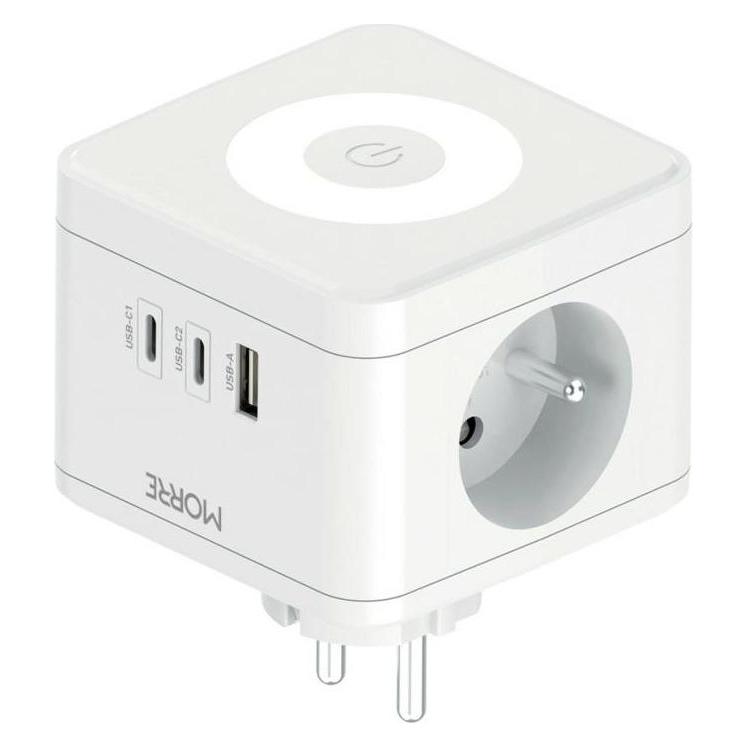
Orico Monitor stand with USB 3.0 hub and QC 3.0, Monitor Erhöhung, GrauDer Orico HSQ-02Q Monitorständer bietet eine praktische Lösung zur Erhöhung Ihres Monitors und zur Verbesserung Ihrer Arbeitsumgebung. Mit einer stabilen Konstruktion aus Aluminium und ABS sorgt dieser Monitorständer für eine sichere und ergonomische Positionierung Ihres Bildschirms. Er ist mit einem integrierten USB 3.0 Hub ausgestattet, der mehrere Geräte gleichzeitig anschliessen kann, und unterstützt die Quick Charge 3.0 Technologie, um Ihre Geräte schnell aufzuladen. Mit kompakten Abmessungen und einem eleganten grauen Design fügt sich der Monitorständer nahtlos in jede Büroumgebung ein. Die maximale Ausgangsleistung von 15W ermöglicht eine effiziente Nutzung, während das Gewicht von 1,38 kg für Stabilität sorgt. Der Orico HSQ-02Q ist somit nicht nur funktional, sondern auch eine stilvolle Ergänzung für jeden Arbeitsplatz. - Ergonomisches Design zur Verbesserung der Körperhaltung - Integrierter USB 3.0 Hub für mehrere Geräte - Schnellladefunktion mit Quick Charge 3.0 - Stabile Aluminium- und ABS-Konstruktion für Langlebigkeit.73,90 €*Versand: 0,00 €Sichere Weiterleitung zum Anbieter
-
Nedis ERGOMFSU3400BK - Ergonomický Multifunkční Stojan Rozbočovač USB 3.0 4portový Černý, Monitor Erhöhung, SchwarzMit diesem ergonomischen Nedis-Monitorständer können Sie Ihren Bildschirm in der richtigen Höhe positionieren und den Druck auf Ihre Nackenmuskulatur verringern. Die Halterung fasst einen Bildschirm mit einem maximalen Gewicht von 18 kg und bietet Platz zum Verstauen der Tastatur. Über den integrierten USB-3.0-Hub mit 4 Anschlüssen können Sie problemlos Geräte wie Drucker, Scanner, Maus, Tastatur oder externe Festplatten anschliessen. - Anschluss A: 4x USB-A - Anschluss B: USB Micro-B Buchse - Anwendung: Monitorständer - Anzahl der Bildschirme: 1 Bildschirm(e) - Anzahl der Produkte im Karton: 1 Stück - Bildschirmgrösse / Modell: Universal - Ergonomie: Ja - Farbe: Schwarz - Material: Kunststoff - Maximale Tragfähigkeit: 18 kg - Sockel-/Halterungstyp: Heimnutzung - USB-Hub: Ja - Verstellbare Höhe: Nein.56,15 €*Versand: 0,00 €Sichere Weiterleitung zum Anbieter

-
Was ist ein USB Debugging?
Was ist ein USB Debugging? USB Debugging ist eine Funktion, die es ermöglicht, ein Android-Gerät mit einem Computer zu verbinden, um Entwicklern Zugriff auf erweiterte Debugging- und Entwicklertools zu geben. Durch das Aktivieren von USB Debugging können Entwickler Fehler im Code schneller identifizieren und beheben. Es ist auch nützlich für die Installation von benutzerdefinierten ROMs oder das Übertragen von Dateien zwischen dem Gerät und dem Computer. Allerdings sollte USB Debugging nur aktiviert werden, wenn es wirklich benötigt wird, da es potenzielle Sicherheitsrisiken birgt. **
-
Wird USB-Debugging nicht erkannt?
Es gibt mehrere mögliche Gründe, warum USB-Debugging nicht erkannt wird. Es könnte sein, dass das USB-Kabel defekt ist oder nicht richtig angeschlossen ist. Es könnte auch sein, dass das Gerät nicht ordnungsgemäß mit dem Computer verbunden ist oder dass das USB-Debugging auf dem Gerät nicht aktiviert ist. Es könnte auch sein, dass der Treiber für das Gerät nicht korrekt installiert ist. **
-
Wie kann ich USB Debugging deaktivieren?
Um USB-Debugging zu deaktivieren, musst du zuerst die Entwickleroptionen auf deinem Gerät aktivieren. Gehe dazu in die Einstellungen deines Smartphones, tippe auf "Über das Telefon" und dann mehrmals auf "Build-Nummer", bis die Entwickleroptionen freigeschaltet sind. Anschließend gehe zurück zu den Einstellungen, wähle "Entwickleroptionen" aus und deaktiviere dort die Option für USB-Debugging. Bestätige die Deaktivierung und schon ist USB-Debugging auf deinem Gerät ausgeschaltet. **
-
Wie kann ich USB Debugging aktivieren?
Um USB-Debugging zu aktivieren, musst du zuerst die Entwickleroptionen auf deinem Android-Gerät aktivieren. Dazu gehst du in die Einstellungen, wählst den Punkt "Über das Telefon" oder "Telefoninfo" und tippst mehrmals auf die Build-Nummer, bis du als Entwickler freigeschaltet bist. Anschließend gehst du zurück zu den Einstellungen, wählst "Entwickleroptionen" aus und aktivierst dort die Option "USB-Debugging". Danach verbindest du dein Gerät mit einem Computer und bestätigst die USB-Debugging-Anfrage auf deinem Smartphone. Nun ist USB-Debugging aktiviert und du kannst dein Gerät für Entwicklerzwecke nutzen. **

Wie aktiviere ich USB-Debugging über ADB?
Um USB-Debugging über ADB zu aktivieren, musst du zuerst die Entwickleroptionen auf deinem Android-Gerät aktivieren. Gehe dazu zu den Einstellungen, tippe auf "Über das Telefon" oder "Telefoninfo" und tippe dann sieben Mal auf "Build-Nummer". Dadurch werden die Entwickleroptionen freigeschaltet. Gehe dann zurück zu den Einstellungen, tippe auf "Entwickleroptionen" und aktiviere "USB-Debugging". **
Wo finde ich USB Debugging Samsung Galaxy s7?
Um USB-Debugging auf einem Samsung Galaxy S7 zu aktivieren, musst du zuerst die Entwickleroptionen auf dem Gerät freischalten. Gehe dazu in die Einstellungen deines Geräts und tippe auf "Über das Telefon". Dort findest du die Build-Nummer, die du mehrmals hintereinander antippen musst, bis die Entwickleroptionen freigeschaltet sind. Sobald die Entwickleroptionen verfügbar sind, gehe zurück zu den Einstellungen und wähle "Entwickleroptionen" aus. Suche nach der Option "USB-Debugging" und aktiviere sie, indem du den Schalter nach rechts schiebst. Wenn du nun dein Samsung Galaxy S7 mit einem Computer verbindest, wirst du aufgefordert, die USB-Debugging-Verbindung zu autorisieren. Bestätige dies auf deinem Gerät, um eine Verbindung zwischen dem Gerät und dem Computer herzustellen, die das Debugging ermöglicht. Wenn du Schwierigkeiten hast, die Entwickleroptionen oder die USB-Debugging-Option zu finden, kannst du auch online nach Anleitungen suchen oder den Samsung-Support kontaktieren, um weitere Unterstützung zu erhalten. **
Top-Angebote
Produkte zum Begriff USB-Debugging:
-
Foundations of Linux Debugging, Disassembling, and Reversing, Fachbücher von Dmitry VostokovDas Buch "Foundations of Linux Debugging, Disassembling, and Reversing" bietet eine umfassende Einführung in die Grundlagen der Fehlersuche, des Disassemblierens und des Reverse Engineering von Linux-Anwendungen. Es richtet sich an Entwickler, die mit Linux-Desktop- und Cloud-Umgebungen arbeiten, und behandelt Themen wie Intel x64 Assembly Language, das Schreiben von Programmen in Assembly sowie die Analyse von C- und C++-Code. Die Leser werden durch praktische Übungen und detaillierte Erklärungen geführt, um ein tiefes Verständnis für die interne Struktur und das Verhalten von Linux-Programmen zu entwickeln. Das Buch nutzt die neueste Version von Debian und bietet Einblicke in die Diagnose von Kernspeicherabbildern, Live-Debugging und die Analyse von Malware und Schwachstellen. Mit dem GDB-Debugger lernen die Leser, wie man Disassemblierung und Reverse Engineering effektiv anwendet.49,40 €*Versand: 0,00 €Sichere Weiterleitung zum Anbieter
-
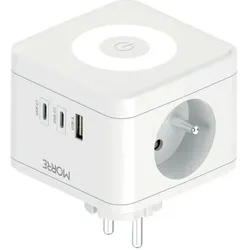
Tiross, Steckdosenleiste, Mehr Cube Splitter 2G, USB, 2x USB-C + Lampe (2x, USB-A, USB-C)Die Mehr Cube Splitter 2G von Tiross ist eine vielseitige Steckdosenleiste, die mit zwei USB-C-Anschlüssen ausgestattet ist. Diese praktische Lösung ermöglicht es, mehrere Geräte gleichzeitig aufzuladen, ohne dass zusätzliche Adapter benötigt werden. Die integrierte Taschenlampe bietet zusätzlichen Komfort, insbesondere in dunklen Umgebungen. Der Splitter ist für den Innenbereich konzipiert und aus robustem Kunststoff gefertigt, was ihn langlebig und zuverlässig macht. Mit einer einfachen manuellen Steuerung ist die Nutzung unkompliziert und benutzerfreundlich. Diese Steckdosenleiste ist ideal für den Einsatz zu Hause oder im Büro, um eine effiziente Stromversorgung für verschiedene elektronische Geräte zu gewährleisten. - Zwei USB-C-Anschlüsse für schnelles Laden - Integrierte Taschenlampe für zusätzliche Funktionalität - Robustes Kunststoffmaterial für Langlebigkeit - Einfache manuelle Steuerung für Benutzerfreundlichkeit.33,53 €*Versand: 0,00 €Sichere Weiterleitung zum Anbieter
-
Wo aktiviere ich USB Debugging?
Um USB Debugging zu aktivieren, musst du zuerst die Entwickleroptionen auf deinem Android-Gerät freischalten. Dies kannst du tun, indem du in die Einstellungen deines Geräts gehst, dort auf "Über das Telefon" oder "Telefoninfo" tippst und dann mehrmals auf die Build-Nummer klickst, bis die Entwickleroptionen freigeschaltet sind. Anschließend gehst du zurück zu den Einstellungen, wählst die Entwickleroptionen aus und aktivierst dort die Option für USB Debugging. Nun kannst du dein Gerät per USB-Kabel mit einem Computer verbinden und das USB Debugging nutzen. **
-
Wo finde ich USB Debugging?
USB Debugging ist eine Funktion auf Android-Geräten, die es ermöglicht, eine Verbindung zwischen dem Gerät und einem Computer herzustellen, um Fehlerbehebung und Entwicklungsaufgaben durchzuführen. Um USB Debugging zu aktivieren, musst du zuerst die Entwickleroptionen auf deinem Android-Gerät freischalten. Dies kannst du tun, indem du in den Einstellungen auf "Über das Telefon" oder "Telefoninfo" tippst und dann mehrmals auf die Build-Nummer klickst, bis die Entwickleroptionen freigeschaltet sind. Sobald die Entwickleroptionen verfügbar sind, kannst du dort USB Debugging aktivieren. Beachte jedoch, dass das Aktivieren von USB Debugging Sicherheitsrisiken mit sich bringen kann, da es unbefugten Zugriff auf dein Gerät ermöglichen kann. Stelle daher sicher, dass du diese Funktion nur aktivierst, wenn du sie wirklich benötigst. **
-
Was ist ein USB Debugging?
Was ist ein USB Debugging? USB Debugging ist eine Funktion, die es ermöglicht, ein Android-Gerät mit einem Computer zu verbinden, um Entwicklern Zugriff auf erweiterte Debugging- und Entwicklertools zu geben. Durch das Aktivieren von USB Debugging können Entwickler Fehler im Code schneller identifizieren und beheben. Es ist auch nützlich für die Installation von benutzerdefinierten ROMs oder das Übertragen von Dateien zwischen dem Gerät und dem Computer. Allerdings sollte USB Debugging nur aktiviert werden, wenn es wirklich benötigt wird, da es potenzielle Sicherheitsrisiken birgt. **
-
Wird USB-Debugging nicht erkannt?
Es gibt mehrere mögliche Gründe, warum USB-Debugging nicht erkannt wird. Es könnte sein, dass das USB-Kabel defekt ist oder nicht richtig angeschlossen ist. Es könnte auch sein, dass das Gerät nicht ordnungsgemäß mit dem Computer verbunden ist oder dass das USB-Debugging auf dem Gerät nicht aktiviert ist. Es könnte auch sein, dass der Treiber für das Gerät nicht korrekt installiert ist. **
Ähnliche Suchbegriffe für USB-Debugging
-
Orico Monitor stand with USB 3.0 hub and QC 3.0, Monitor Erhöhung, GrauDer Orico HSQ-02Q Monitorständer bietet eine praktische Lösung zur Erhöhung Ihres Monitors und zur Verbesserung Ihrer Arbeitsumgebung. Mit einer stabilen Konstruktion aus Aluminium und ABS sorgt dieser Monitorständer für eine sichere und ergonomische Positionierung Ihres Bildschirms. Er ist mit einem integrierten USB 3.0 Hub ausgestattet, der mehrere Geräte gleichzeitig anschliessen kann, und unterstützt die Quick Charge 3.0 Technologie, um Ihre Geräte schnell aufzuladen. Mit kompakten Abmessungen und einem eleganten grauen Design fügt sich der Monitorständer nahtlos in jede Büroumgebung ein. Die maximale Ausgangsleistung von 15W ermöglicht eine effiziente Nutzung, während das Gewicht von 1,38 kg für Stabilität sorgt. Der Orico HSQ-02Q ist somit nicht nur funktional, sondern auch eine stilvolle Ergänzung für jeden Arbeitsplatz. - Ergonomisches Design zur Verbesserung der Körperhaltung - Integrierter USB 3.0 Hub für mehrere Geräte - Schnellladefunktion mit Quick Charge 3.0 - Stabile Aluminium- und ABS-Konstruktion für Langlebigkeit.73,90 €*Versand: 0,00 €Sichere Weiterleitung zum Anbieter
-
Nedis ERGOMFSU3400BK - Ergonomický Multifunkční Stojan Rozbočovač USB 3.0 4portový Černý, Monitor Erhöhung, SchwarzMit diesem ergonomischen Nedis-Monitorständer können Sie Ihren Bildschirm in der richtigen Höhe positionieren und den Druck auf Ihre Nackenmuskulatur verringern. Die Halterung fasst einen Bildschirm mit einem maximalen Gewicht von 18 kg und bietet Platz zum Verstauen der Tastatur. Über den integrierten USB-3.0-Hub mit 4 Anschlüssen können Sie problemlos Geräte wie Drucker, Scanner, Maus, Tastatur oder externe Festplatten anschliessen. - Anschluss A: 4x USB-A - Anschluss B: USB Micro-B Buchse - Anwendung: Monitorständer - Anzahl der Bildschirme: 1 Bildschirm(e) - Anzahl der Produkte im Karton: 1 Stück - Bildschirmgrösse / Modell: Universal - Ergonomie: Ja - Farbe: Schwarz - Material: Kunststoff - Maximale Tragfähigkeit: 18 kg - Sockel-/Halterungstyp: Heimnutzung - USB-Hub: Ja - Verstellbare Höhe: Nein.56,15 €*Versand: 0,00 €Sichere Weiterleitung zum Anbieter
-
InLine Monitor Podest+ mit 2x USB 3.2 Gen1 und QC3 Ladeports, Monitor Erhöhung, WeissDieses Monitor-Podest sorgt für einen aufgeräumten Schreibtisch mit praktischen USB-Ports und ermöglicht zugleich eine optimal an Ihre Bedürfnisse angepasste Bildschirmposition. Das Podest erhöht die Monitorposition um 8 cm und schafft so einen ergonomischen und organisierten Arbeitsplatz mit Ablageflächen neben und unter dem Monitor. Smartphone und Co. können zuverlässig und effizient über den Quick Charge 3 Port geladen werden, zwei weitere USB 3.2 Gen1 Ports (USB 3.0 Typ A) sind für den Datenaustausch stets griffbereit. Die helle Qualitäts-MDF-Platte des Aufstellers, in moderner Birken-Nachbildung, bietet eine extrem hohe Widerstandsfähigkeit gegen Stösse und passt sich dank des kompakten Designs ausserordentlich gut an sämtliche Schreibtischumgebungen an. - Abmessungen: 554 x 215 x 80 mm - Monitorerhöhung um 80 mm - Maximale Kapazität: 15 kg - Material: Kunststoff, Stahl, MDF - Leicht zugängliche USB Schnittstellen, eine zum Laden und zwei für den Datenaustausch - USB Ports: 1x USB Typ A QC 3.0, 2x USB 3.2 Gen1 Typ A - PC-Anschluss: 1x USB 3.2 Gen1 Micro-B Eingang - Strom: 12V / 2A Netzteil - Lieferumfang: 1x Podest, 1x USB 3.2 Micro-B zu USB Typ-C Kabel 1,8 m, 1x Netzteil 12V / 2A 1,8 m.44,63 €*Versand: 0,00 €Sichere Weiterleitung zum Anbieter
-
Wie kann ich USB Debugging deaktivieren?
Um USB-Debugging zu deaktivieren, musst du zuerst die Entwickleroptionen auf deinem Gerät aktivieren. Gehe dazu in die Einstellungen deines Smartphones, tippe auf "Über das Telefon" und dann mehrmals auf "Build-Nummer", bis die Entwickleroptionen freigeschaltet sind. Anschließend gehe zurück zu den Einstellungen, wähle "Entwickleroptionen" aus und deaktiviere dort die Option für USB-Debugging. Bestätige die Deaktivierung und schon ist USB-Debugging auf deinem Gerät ausgeschaltet. **
-
Wie kann ich USB Debugging aktivieren?
Um USB-Debugging zu aktivieren, musst du zuerst die Entwickleroptionen auf deinem Android-Gerät aktivieren. Dazu gehst du in die Einstellungen, wählst den Punkt "Über das Telefon" oder "Telefoninfo" und tippst mehrmals auf die Build-Nummer, bis du als Entwickler freigeschaltet bist. Anschließend gehst du zurück zu den Einstellungen, wählst "Entwickleroptionen" aus und aktivierst dort die Option "USB-Debugging". Danach verbindest du dein Gerät mit einem Computer und bestätigst die USB-Debugging-Anfrage auf deinem Smartphone. Nun ist USB-Debugging aktiviert und du kannst dein Gerät für Entwicklerzwecke nutzen. **
-
Wie aktiviere ich USB-Debugging über ADB?
Um USB-Debugging über ADB zu aktivieren, musst du zuerst die Entwickleroptionen auf deinem Android-Gerät aktivieren. Gehe dazu zu den Einstellungen, tippe auf "Über das Telefon" oder "Telefoninfo" und tippe dann sieben Mal auf "Build-Nummer". Dadurch werden die Entwickleroptionen freigeschaltet. Gehe dann zurück zu den Einstellungen, tippe auf "Entwickleroptionen" und aktiviere "USB-Debugging". **
-
Wo finde ich USB Debugging Samsung Galaxy s7?
Um USB-Debugging auf einem Samsung Galaxy S7 zu aktivieren, musst du zuerst die Entwickleroptionen auf dem Gerät freischalten. Gehe dazu in die Einstellungen deines Geräts und tippe auf "Über das Telefon". Dort findest du die Build-Nummer, die du mehrmals hintereinander antippen musst, bis die Entwickleroptionen freigeschaltet sind. Sobald die Entwickleroptionen verfügbar sind, gehe zurück zu den Einstellungen und wähle "Entwickleroptionen" aus. Suche nach der Option "USB-Debugging" und aktiviere sie, indem du den Schalter nach rechts schiebst. Wenn du nun dein Samsung Galaxy S7 mit einem Computer verbindest, wirst du aufgefordert, die USB-Debugging-Verbindung zu autorisieren. Bestätige dies auf deinem Gerät, um eine Verbindung zwischen dem Gerät und dem Computer herzustellen, die das Debugging ermöglicht. Wenn du Schwierigkeiten hast, die Entwickleroptionen oder die USB-Debugging-Option zu finden, kannst du auch online nach Anleitungen suchen oder den Samsung-Support kontaktieren, um weitere Unterstützung zu erhalten. **
* Alle Preise verstehen sich inklusive der gesetzlichen Mehrwertsteuer und ggf. zuzüglich Versandkosten. Die Angebotsinformationen basieren auf den Angaben des jeweiligen Shops und werden über automatisierte Prozesse aktualisiert. Eine Aktualisierung in Echtzeit findet nicht statt, so dass es im Einzelfall zu Abweichungen kommen kann. ** Hinweis: Teile dieses Inhalts wurden von KI erstellt.